はじめにやること
入力した内容は、このスマホの中だけに保存されます(インターネットには送られず、配布者にも見えません)。
- ホーム画面に追加する
iPhone(Safari)画面下の共有ボタン(四角から上向き矢印)→「ホーム画面に追加」→「追加」。
Android(Chrome)右上の「︙」→「ホーム画面に追加」または「アプリをインストール」。
以後はホーム画面の「受注管理」アイコンから開いてください。ブラウザのまま使うと、しばらく開かないうちにデータが消えることがあります。iPhoneでは、Safariとアイコンでデータが別々に保存されます。 - 商品名と価格を登録する
下のタブの「設定・書き出し」で、商品名・価格・オプションを登録します(最初は空です)。 - オーダーを登録する
「オーダー一覧」の右下の「+」から登録します。 - ときどきバックアップする
スマホの故障や機種変更に備えて、2週間に1回ぐらい「設定・書き出し」の「バックアップ保存」で、iCloud Drive・Googleドライブ・LINEなどスマホの外に保存してください。
この画面は、右上の「?」ボタンか「設定・書き出し」の「使い方を見る」からいつでも開けます。
画面の見かた
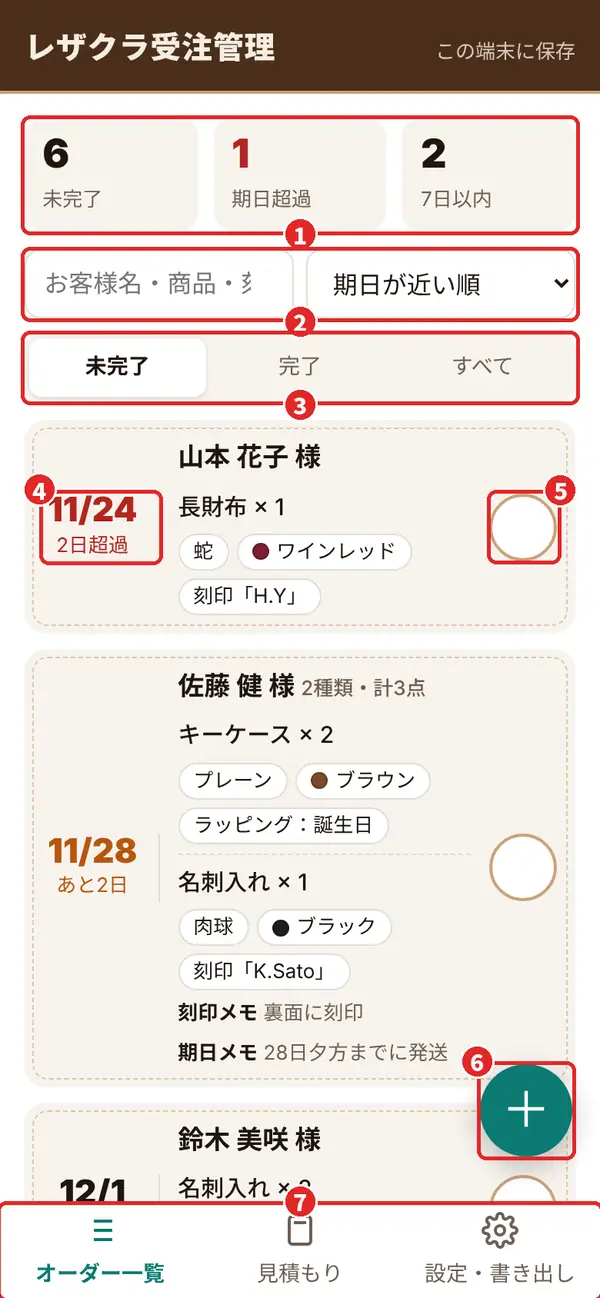
- 件数のまとめ(未完了・期日超過・7日以内)
- 検索と並び順
- 絞り込み(未完了/完了/すべて)
- 期日と残り日数
- 完了ボタン
- +:新しいオーダーを登録
- 下のタブ(オーダー一覧・見積もり・設定・書き出し)
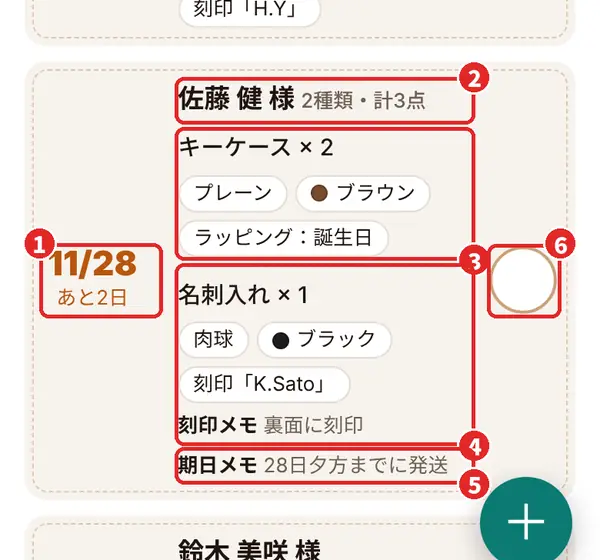
- 期日と残り日数
- お客様名。商品が2種類以上なら「2種類・計3点」と表示
- 1つ目の商品
- 2つ目の商品と、その商品のメモ
- お客様情報のメモ
- 完了ボタン
| 赤 | 期日を過ぎている |
|---|---|
| オレンジ | 期日まで3日以内(今日・明日を含む) |
| 黒 | 期日まで4日以上 |
| — 期日なし | 期日が未入力 |
オーダーを登録する
「+」で入力画面が開きます。上が「お客様情報」、下が「商品」です。必須は「お客様名」だけです。
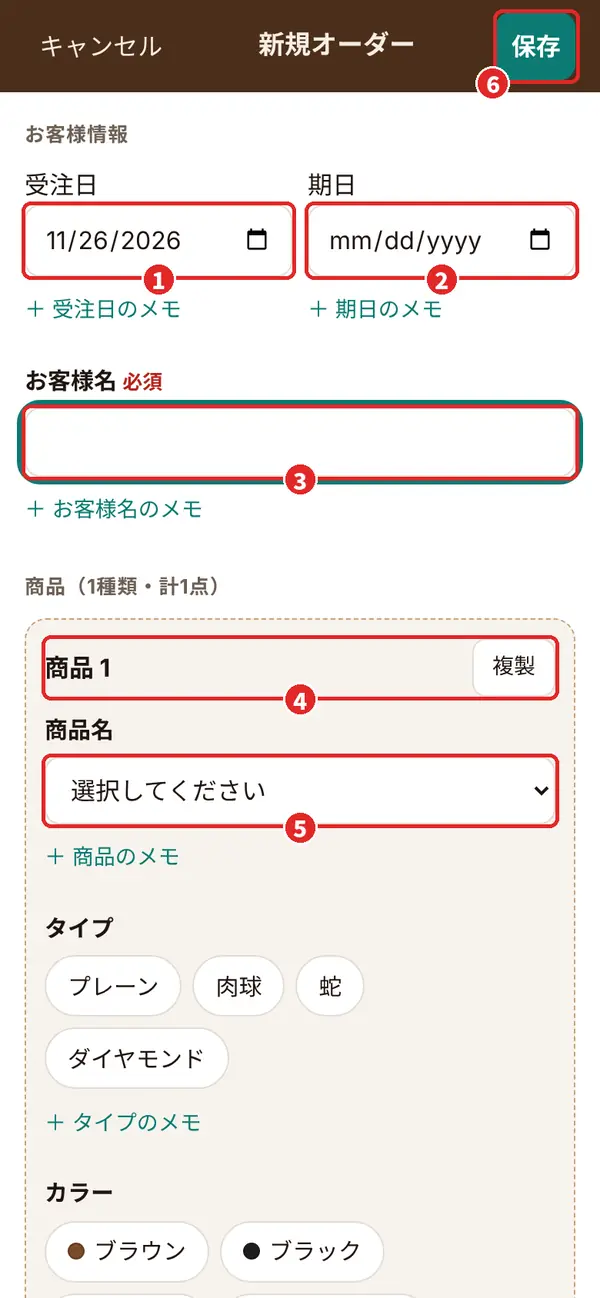
- 受注日(最初は今日)
- 期日(未入力でも可)
- お客様名(必須)
- 商品 1 と「複製」ボタン
- 商品名(設定で登録したリストから選ぶ)
- 保存
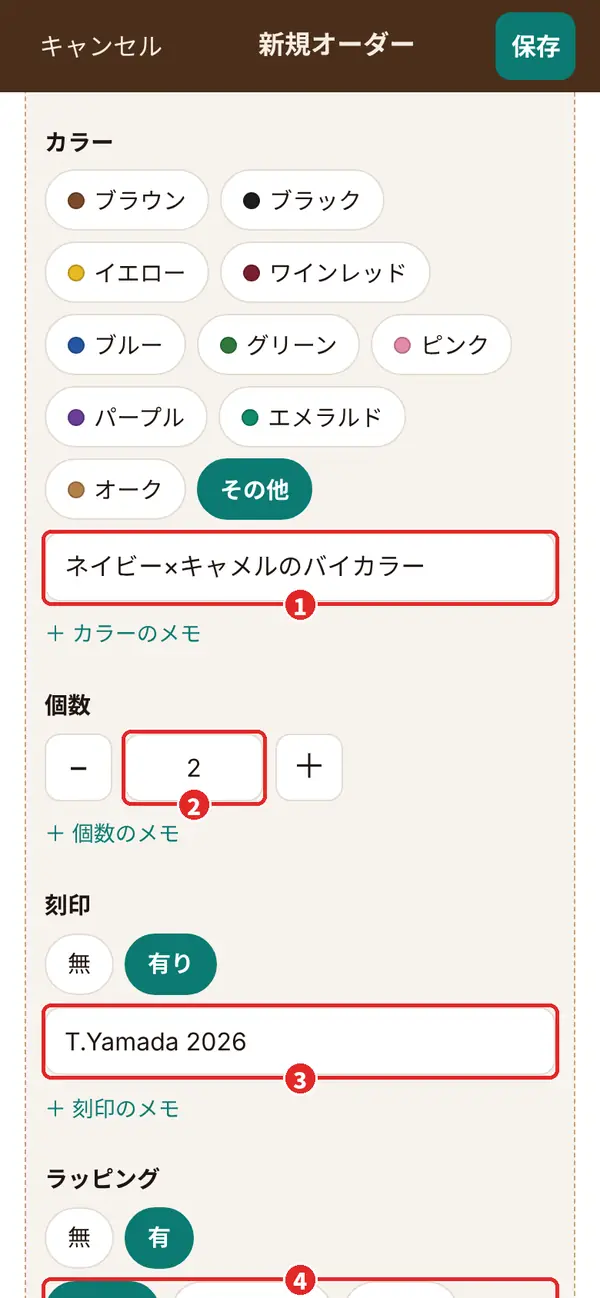
- カラーで「その他」を選ぶと備考欄が出ます
- 個数(最初は1。まったく同じ物が2つなら個数を2に)
- 刻印「有り」で刻印内容の欄が出ます
- ラッピング「有」で種類が選べます
複数の商品をまとめて登録
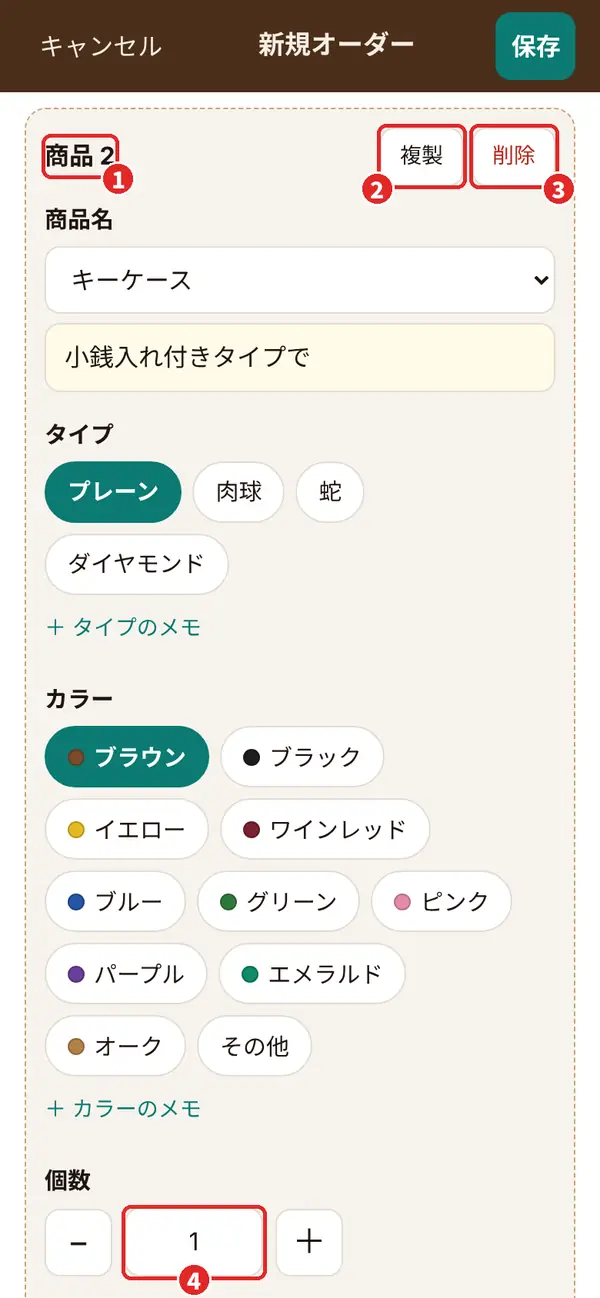
- 商品の番号
- 複製:同じ内容の商品をすぐ下に追加(色や刻印だけ違う注文に便利)
- 削除:その商品を取り消す
- 個数
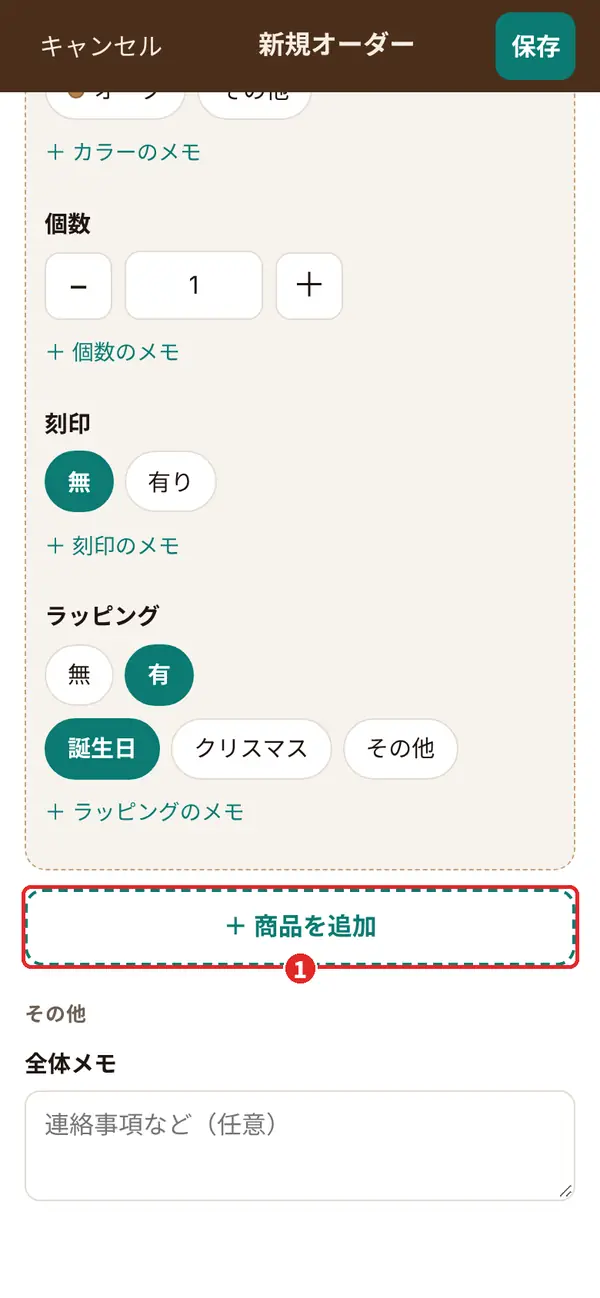
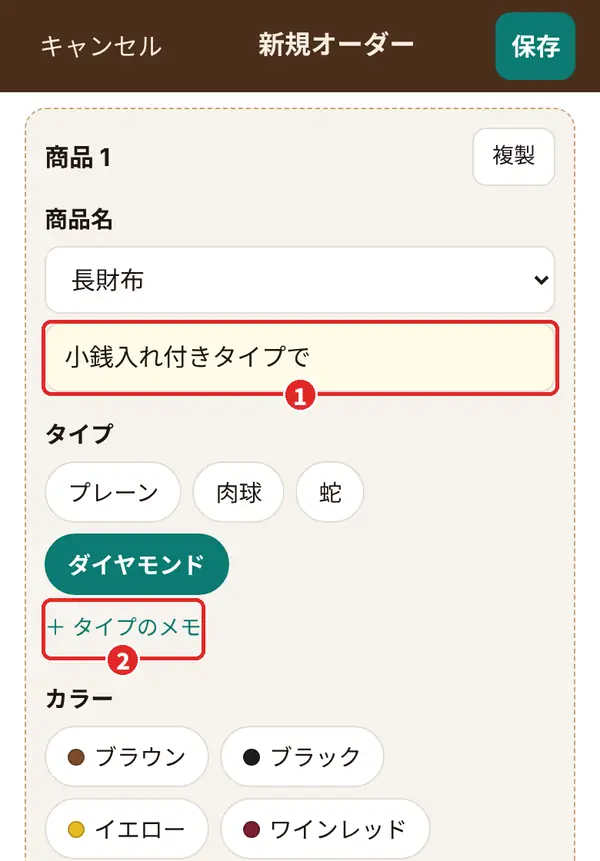
項目ごとのメモ
何も入力していない商品は、保存時に自動で取り除かれます。
直す・完了にする・削除する
一覧のカードをタップすると編集画面が開きます。
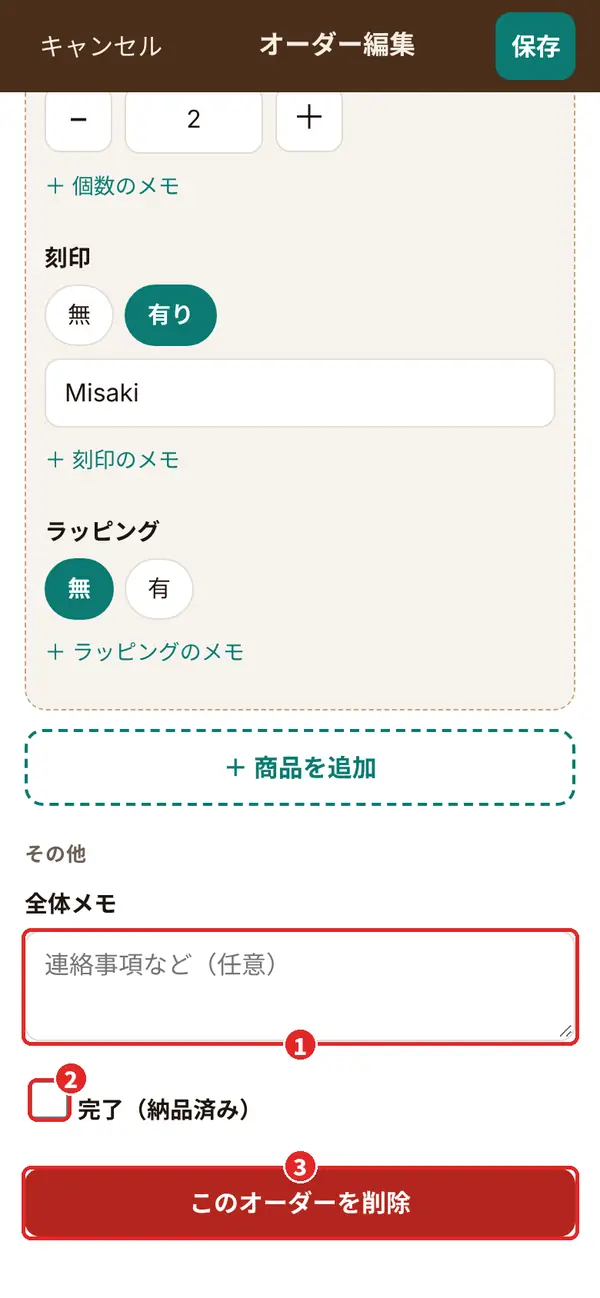
- 全体メモ
- 完了(納品済み)
- このオーダーを削除(元に戻せません)
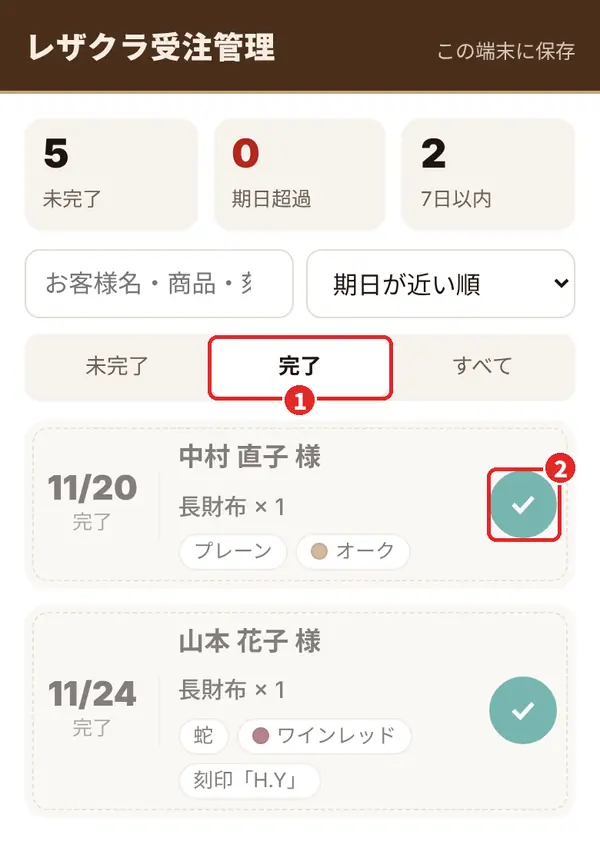
- 「完了」に切り替えると完了したオーダーだけ表示
- 一覧の丸ボタンでも完了/未完了を切り替えられます
探す・並べ替える
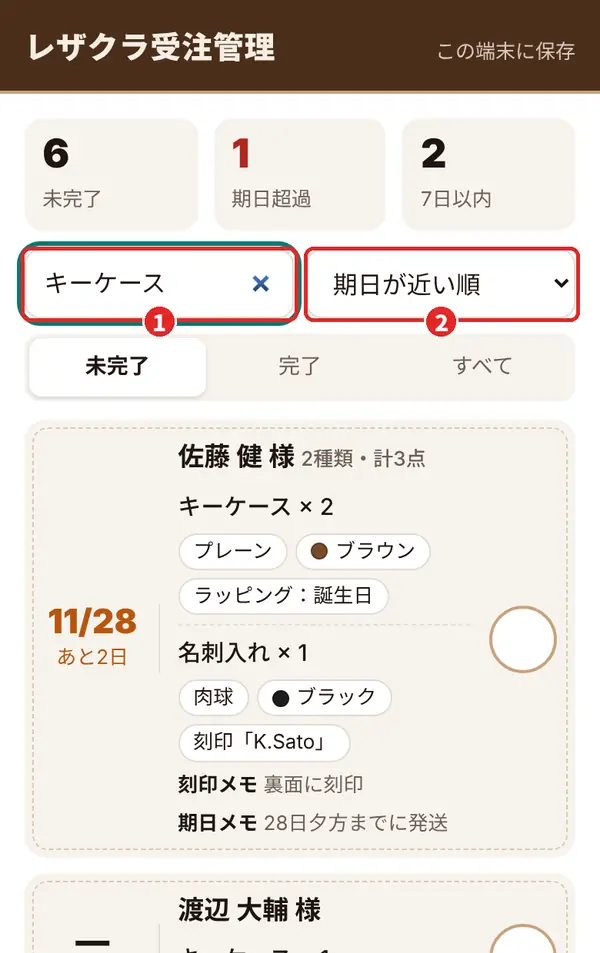
- 検索欄:お客様名・商品名・刻印・カラー・メモなどから探します
- 並び順:期日が近い順(最初の設定。期日なしは最後に登録順)/受注日が新しい順/登録順
見積もり(合計金額)
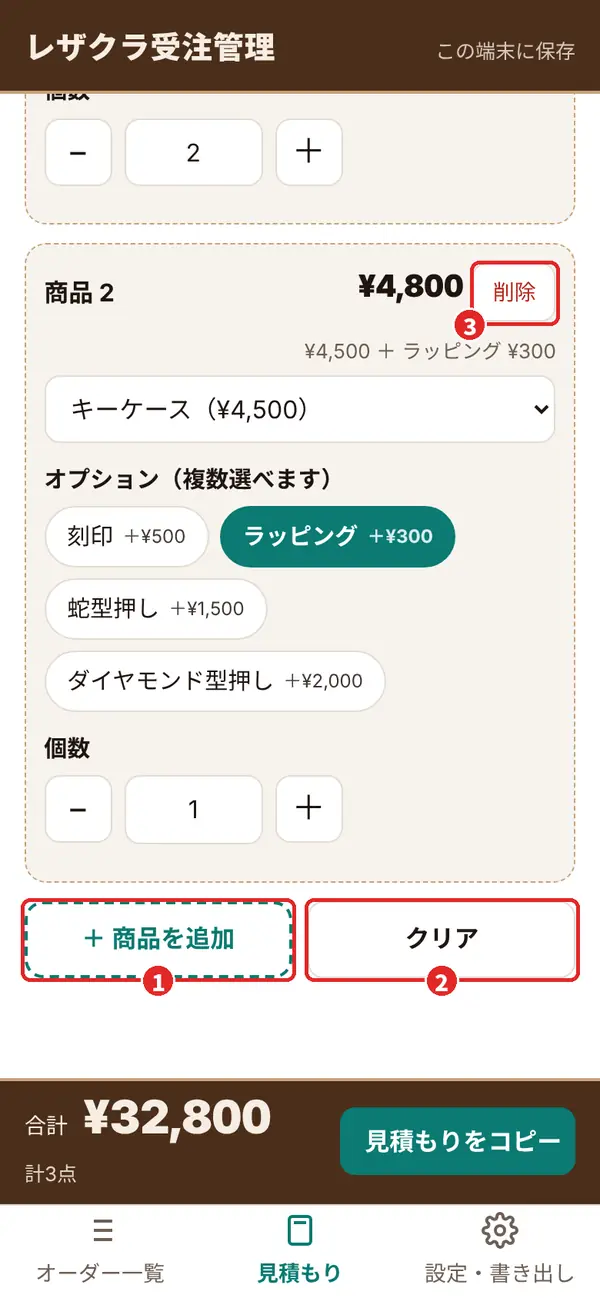
下のタブの「見積もり」で、(ベース価格+オプション)×個数の合計がすぐ出ます。オーダーとは別の機能で、税や送料は含みません。
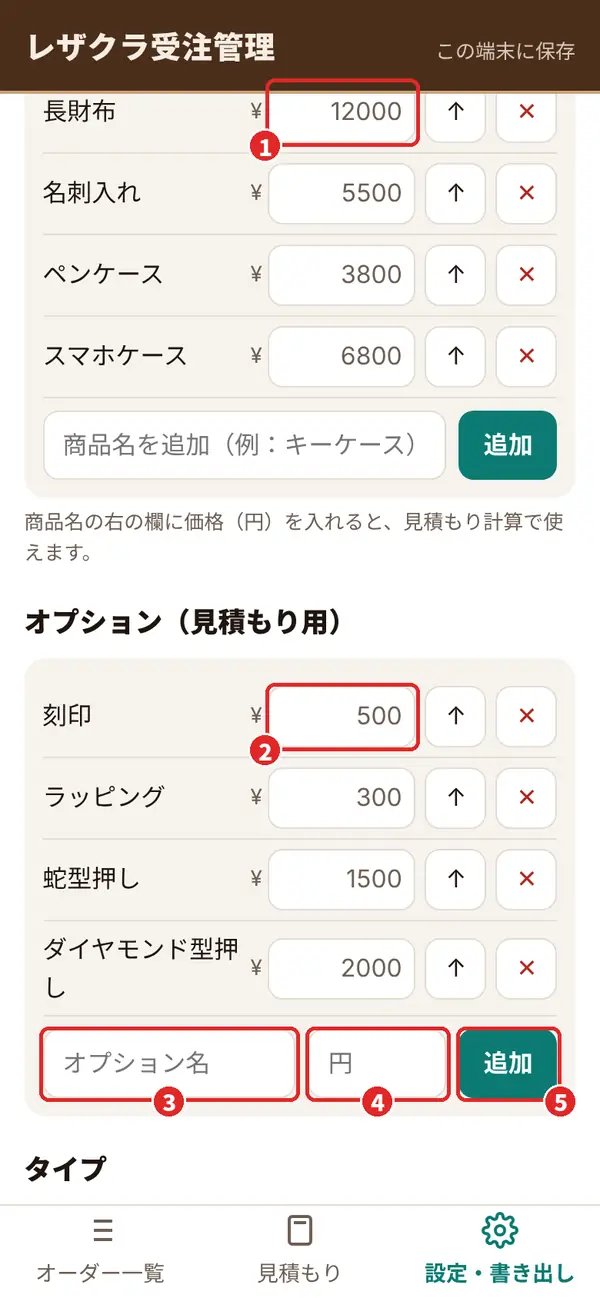
- 商品の価格(入力欄から離れると保存)
- オプションの価格
- オプション名
- オプションの価格(円)
- 追加
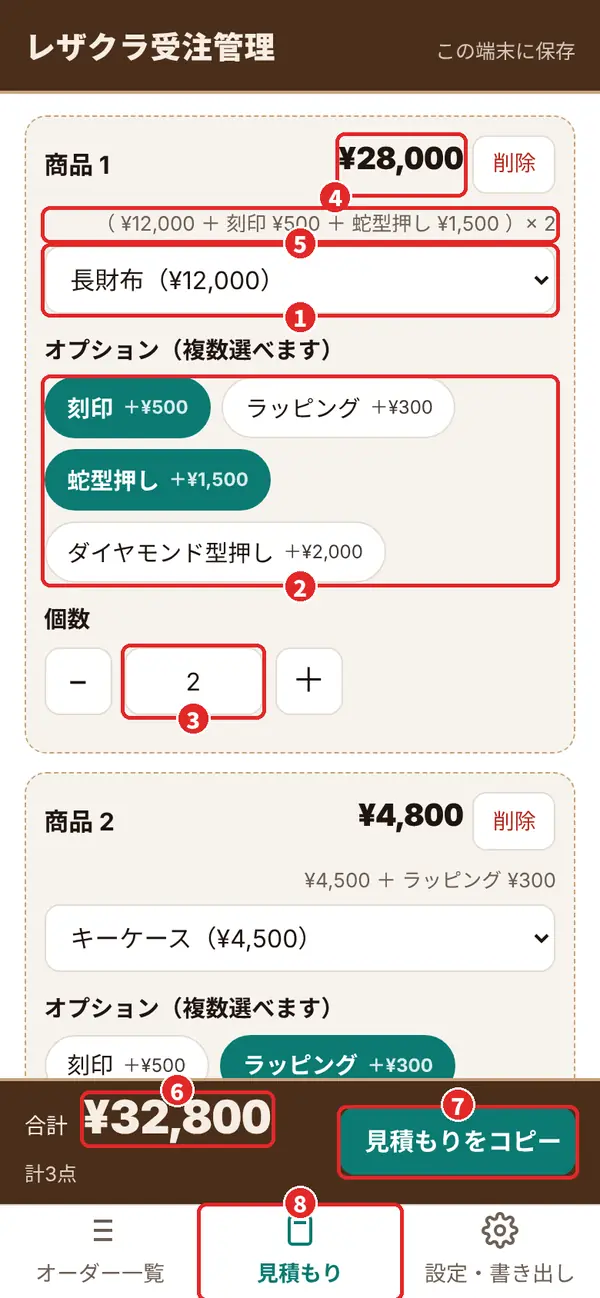
- 商品(カッコ内がベース価格)
- オプション(複数可、もう一度タップで解除)
- 個数
- 小計
- 内訳
- 合計金額と合計点数
- 見積もりをコピー:LINEやメールにそのまま貼れます
- 見積もりタブ
選択肢を編集する
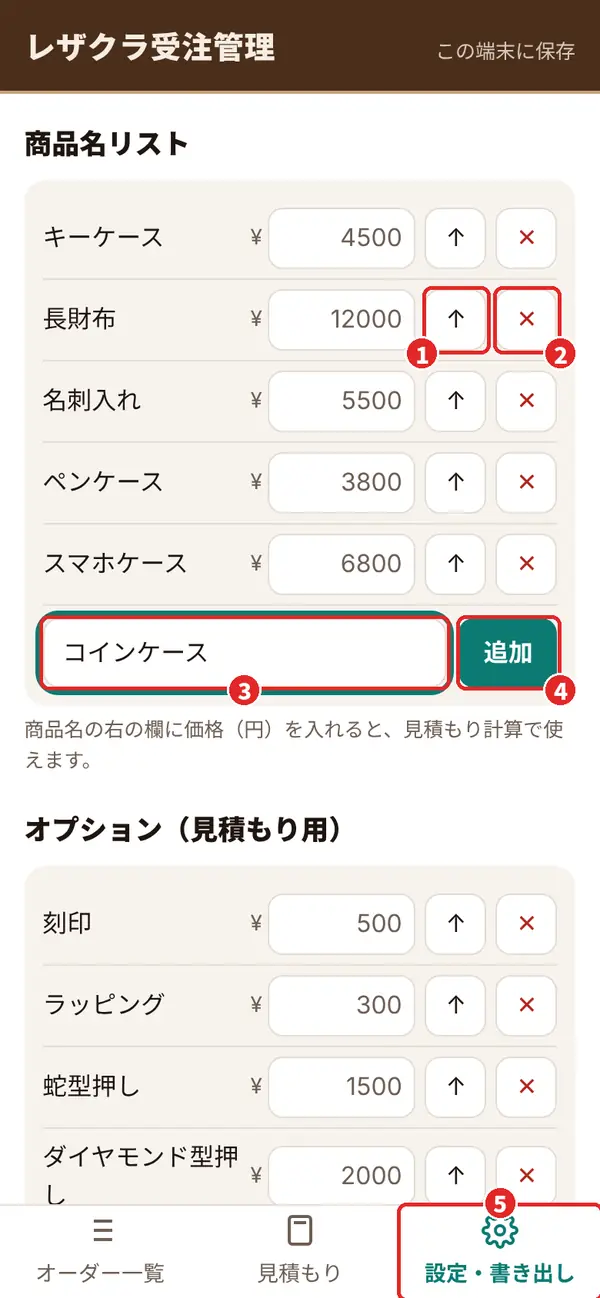
- ↑:1つ上へ移動
- ×:削除(登録済みのオーダーの内容はそのまま)
- 名前を入力
- 追加
- 設定・書き出しタブ
タイプ・カラー・ラッピング種類も同じ操作です。カラーとラッピングの「その他(備考を記入)」はいつでも選べます。
書き出し・バックアップ・復元
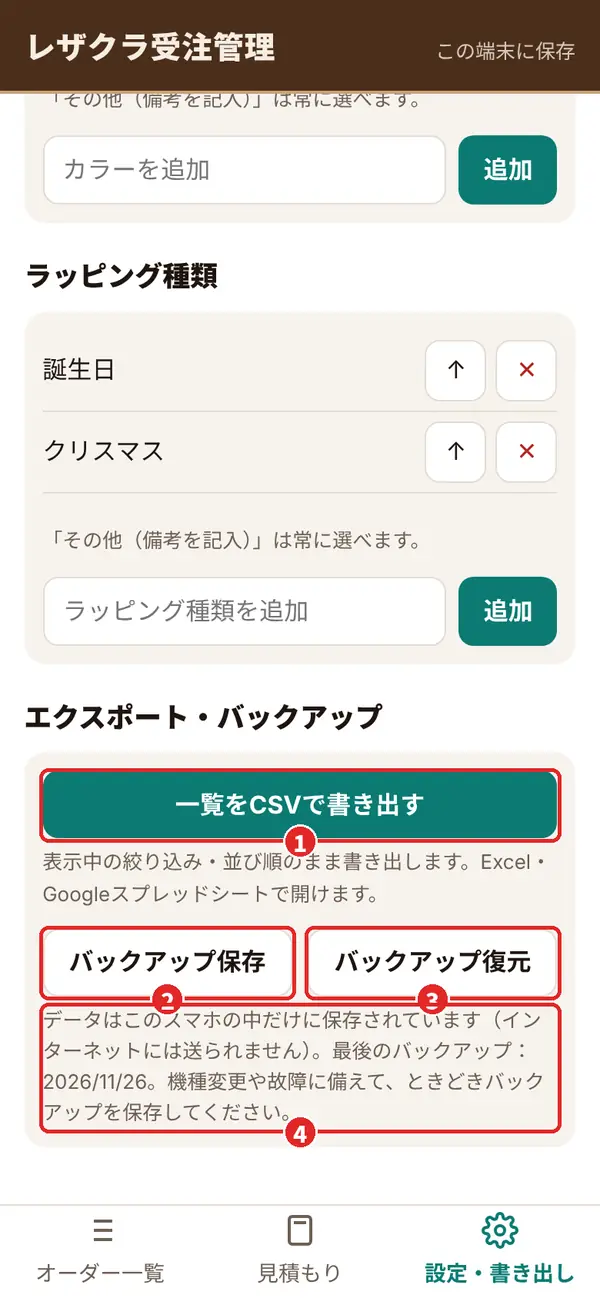
- 一覧をCSVで書き出す(商品1つにつき1行。Excel等で開けます。アプリには戻せません)
- バックアップ保存(全データを1つのファイルに)
- バックアップ復元(ファイルを選んで戻す)
- 保存先と、最後にバックアップした日
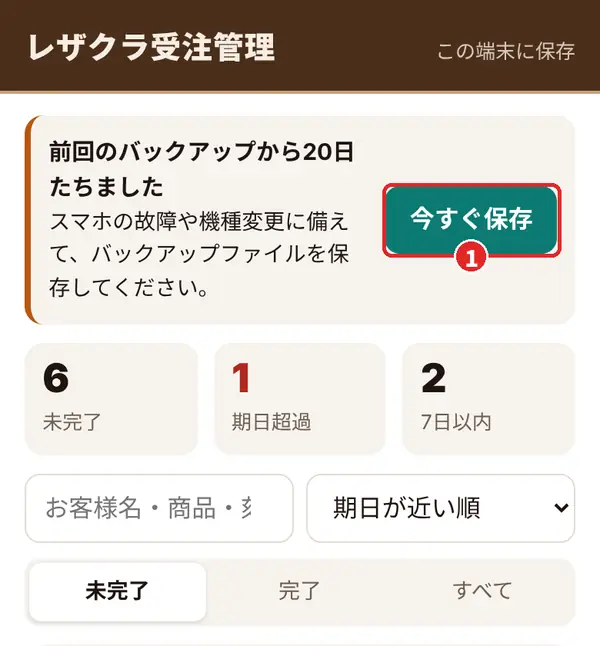
機種変更のとき
- 古いスマホで「バックアップ保存」し、iCloud Drive・Googleドライブ・メールなどに置く
- 新しいスマホで同じURLを開き、ホーム画面に追加
- アイコンから開き、「バックアップ復元」でそのファイルを選ぶ
注意点とよくある質問
データが消える主な原因:ブラウザの履歴・サイトデータの消去、ホーム画面のアイコンの削除(iPhoneはデータも消えます)、ブラウザのまま長期間開かない、スマホの故障・紛失・初期化。どの場合もバックアップがあれば復元できます。
- 電波がなくても使える?
- 一度開いたあとは使えます。
- 配布者に中身を見られる?
- 見られません。データはこのスマホの中だけにあります。
- 2台で同じデータを見たい
- 自動では同期しません。バックアップを保存してもう一方で復元すると移せます。
- 間違えて削除した
- アプリ上では戻せません。削除前のバックアップがあれば復元で戻せます。
- アプリが新しくなったら?
- 次に開いたときに自動で更新されます(2回ほど開き直すことがあります)。データはそのまま残ります。